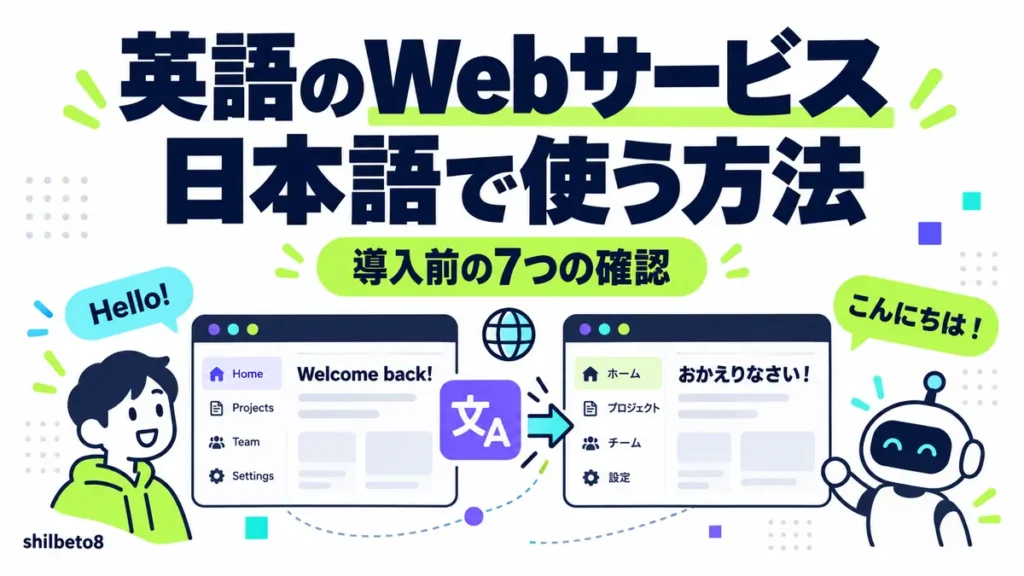
海外のWebサービスには、日本ではまだ知られていない便利な機能や、国内サービスより手頃な料金プランがあります。一方で、管理画面やヘルプが英語だと、契約や初期設定に不安を感じる人も多いでしょう。
英語のサービスでも、ブラウザ翻訳を使えば基本操作はかなり理解できます。ただし、画面を日本語にできることと、日本語で正式なサポートを受けられることは別です。料金、データの扱い、解約条件など、翻訳だけで判断しない方がよい項目もあります。
この記事では、英語のWebサービスを日本語で使う方法と、導入前に確認したい7つのポイントを解説します。
1. まずはブラウザのページ翻訳を使う
英語の管理画面を確認するときは、Chromeなどのブラウザに備わっているページ翻訳が手軽です。
Chromeのパソコン版では、英語のページを開き、アドレスバー付近の翻訳アイコンから日本語へ切り替えられます。ページ上で右クリックし、「日本語に翻訳」を選ぶ方法もあります。
翻訳候補が表示されない場合は、Chromeの設定から「言語」を開き、Google翻訳の利用設定を確認します。
ただし、サービス内の一部画面や別ウィンドウ、画像内の文字まで、すべて自動で翻訳されるとは限りません。
2. 操作名は英語も一緒に覚える
画面を日本語に翻訳すると操作しやすくなりますが、重要なボタン名は英語も確認しておくと安全です。
たとえば、次の言葉は多くの海外サービスで使われます。
- Billing:請求・支払い
- Subscription:契約中のプラン
- Upgrade:上位プランへの変更
- Cancel subscription:契約の解約
- Export:データの書き出し
- Delete account:アカウントの削除
- Support:問い合わせ窓口
翻訳結果だけを覚えると、公式ヘルプを検索するときに該当ページを見つけにくいことがあります。頻繁に使う項目は、英語表記と日本語の意味をメモしておくとスムーズです。
3. 重要な操作では原文へ戻して確認する
ブラウザ翻訳は便利ですが、文脈に合わない訳や、不自然な表現になることがあります。動的に表示されるメニューが翻訳されなかったり、画面のレイアウトが崩れたりする場合もあります。
特に、次の操作は原文へ戻して確認しましょう。
- 有料プランへの変更
- 年払い・月払いの選択
- 自動更新の停止
- データの削除
- アカウントの解約
- 外部サービスとの連携許可
分からない文章は、該当箇所だけ翻訳ツールへ貼り付け、原文と見比べる方法も有効です。契約や削除に関わる操作は、実行前の画面をスクリーンショットで残しておくと安心です。
4. 「日本語対応」の範囲を分けて確認する
サービス紹介に「日本語対応」と書かれていても、対応範囲はサービスごとに異なります。
- 管理画面を日本語で表示できる
- 日本語の入力や出力に対応している
- 日本語のマニュアルがある
- 日本語で問い合わせできる
- 日本語を話す担当者からサポートを受けられる
これらはすべて別の条件です。たとえば、AIツールが日本語を生成できても、管理画面と問い合わせ窓口は英語のみという場合があります。
導入前には、自分が必要とする日本語対応がどこまでかを決め、その範囲が公式サイトで確認できるかを見ておきましょう。
5. 料金は通貨・請求周期・税を確認する
海外サービスの料金ページでは、金額だけでなく次の項目を確認します。
- 表示通貨が米ドルか日本円か
- 月払いと年払いのどちらの金額か
- 年払いの場合、一括請求か
- 無料トライアル終了後に自動課金されるか
- 税金やカード会社の海外事務手数料が加わるか
- 解約するといつまで利用できるか
「月額○ドル」と表示されていても、年払いを月換算した金額であることがあります。申込画面の最終確認まで進み、実際の請求額と周期を確認してから契約しましょう。
無料期間から試す場合は、海外SaaSの無料トライアルで確認したい項目もあわせて確認してください。
6. データの保存先と利用条件を確認する
業務で使う場合は、操作できるかどうかだけでなく、入力したデータがどのように扱われるかも重要です。
導入前に、少なくとも次を確認します。
- データを保存する国・地域
- 入力データがAI学習に使われるか
- データを外部へ書き出せるか
- 契約終了後にデータを削除できるか
- 二要素認証を利用できるか
- 障害や情報漏えい時の連絡方法
IPAは、クラウドサービスの安全利用において、提供事業者だけでなく利用者側にも確認・管理すべき責任があると案内しています。
最初の検証では、実在する顧客情報、未公開資料、パスワードなどを入力せず、架空のデータで試すのが安全です。個人情報を扱う場合は、個人情報保護委員会の法令・ガイドラインも確認しましょう。
7. 問い合わせと解約の方法を先に試す
本格導入する前に、問い合わせ窓口と解約方法を確認しておくと、問題が起きたときに慌てずに済みます。
問い合わせフォーム、メール、チャットのどれが使えるか、受付時間とタイムゾーン、返信の目安を確認します。英語で問い合わせる場合は、長い文章にせず、確認したい内容を番号付きで書くと伝わりやすくなります。
Subject: Question about [feature name]

Hello,
I am considering using [service name] in Japan.
Could you please confirm the following?

1. [Question 1]
2. [Question 2]

Thank you.
無料トライアル中でも、解約画面がどこにあるかは先に確認しておきましょう。実際に解約する必要はありませんが、手順が管理画面だけで完結するのか、問い合わせが必要なのかを把握できます。
英語だから避けるのではなく、小さく検証する
英語のWebサービスは、ページ翻訳を使えば基本的な機能を確認できます。重要なのは、日本語表示だけで導入を決めず、料金、サポート、データ管理、解約条件を分けて確認することです。
最初から業務全体へ導入せず、架空データや影響の小さい作業で試してください。操作と条件の両方に納得できたサービスだけを、本番環境で使うと安全です。
参考資料
確認日:2026年9月16日